使用Air实现Go程序实时热重载
使用Air实现Go程序实时热重载
2020-03-17
今天我们要介绍一个神器——Air能够实时监听项目的代码文件,在代码发生变更之后自动重新编译并执行,大大提高gin框架项目的开发效率。
为什么需要实时加载?
之前使用Python编写Web项目的时候,常见的Flask或Django框架都是支持实时加载的,你修改了项目代码之后,程序能够自动重新加载并执行(live-reload),这在日常的开发阶段是十分方便的。
在使用Go语言的gin框架在本地做开发调试的时候,经常需要在变更代码之后频繁的按下Ctrl+C停止程序并重新编译再执行,这样就不是很方便。
Air介绍
怎样才能在基于gin框架开发时实现实时加载功能呢?像这种烦恼肯定不会只是你一个人的烦恼,所以我抱着肯定有现成轮子的心态开始了全网大搜索。果不其然就在Github上找到了一个工具:Air。它支持以下特性:
- 彩色日志输出
- 自定义构建或二进制命令
- 支持忽略子目录
- 启动后支持监听新目录
- 更好的构建过程
安装Air
Go
这也是最经典的安装方式:
go install github.com/air-verse/air@latestMacOS
brew install go-airLinux
go install github.com/air-verse/air@latestWindows
go install github.com/air-verse/air@latestDocker
docker run -it --rm \
    -w "<PROJECT>" \
    -e "air_wd=<PROJECT>" \
    -v $(pwd):<PROJECT> \
    -p <PORT>:<APP SERVER PORT> \
    cosmtrek/air
    -c <CONF>
然后按照下面的方式在docker中运行你的项目:
docker run -it --rm \
    -w "/go/src/github.com/cosmtrek/hub" \
    -v $(pwd):/go/src/github.com/cosmtrek/hub \
    -p 9090:9090 \
    cosmtrek/air
使用Air
安装完成后,请先确认air所在目录已经加入系统的PATH(例如$(go env GOPATH)/bin或你自定义的GOBIN目录),这样后续才能直接执行air命令。
首先进入你的项目目录:
cd /path/to/your_project最简单的用法就是直接执行下面的命令:
# Air 会优先读取当前目录下的 `.air.toml` 配置文件,如果找不到就使用默认配置
air
推荐的使用方法是:
# 1. 在当前目录初始化一份默认配置文件 .air.toml
air init

# 2. 根据项目需要修改 .air.toml

# 3. 使用你的配置运行 air
air
air_example.toml示例
完整的air_example.toml示例配置如下,可以根据自己的需要修改。
# [Air](https://github.com/air-verse/air) TOML 格式的配置文件

# 工作目录
# 使用 . 或绝对路径,请注意 `tmp_dir` 目录必须在 `root` 目录下
root = "."
tmp_dir = "tmp"

[build]
# 只需要写你平常编译使用的shell命令。你也可以使用 `make`
# Windows平台示例: cmd = "go build -o tmp\main.exe ."
cmd = "go build -o ./tmp/main ."
# 由`cmd`命令得到的二进制文件名
# Windows平台示例:bin = "tmp\main.exe"
bin = "tmp/main"
# 自定义执行程序的命令,可以添加额外的编译标识例如添加 GIN_MODE=release
# Windows平台示例:full_bin = "tmp\main.exe"
full_bin = "APP_ENV=dev APP_USER=air ./tmp/main"
# 监听以下文件扩展名的文件.
include_ext = ["go", "tpl", "tmpl", "html"]
# 忽略这些文件扩展名或目录
exclude_dir = ["assets", "tmp", "vendor", "frontend/node_modules"]
# 监听以下指定目录的文件
include_dir = []
# 排除以下文件
exclude_file = []
# 如果文件更改过于频繁,则没有必要在每次更改时都触发构建。可以设置触发构建的延迟时间
delay = 1000 # ms
# 发生构建错误时,停止运行旧的二进制文件。
stop_on_error = true
# air的日志文件名,该日志文件放置在你的`tmp_dir`中
log = "air_errors.log"

[log]
# 显示日志时间
time = true

[color]
# 自定义每个部分显示的颜色。如果找不到颜色,使用原始的应用程序日志。
main = "magenta"
watcher = "cyan"
build = "yellow"
runner = "green"

[misc]
# 退出时删除tmp目录
clean_on_exit = true
效果演示
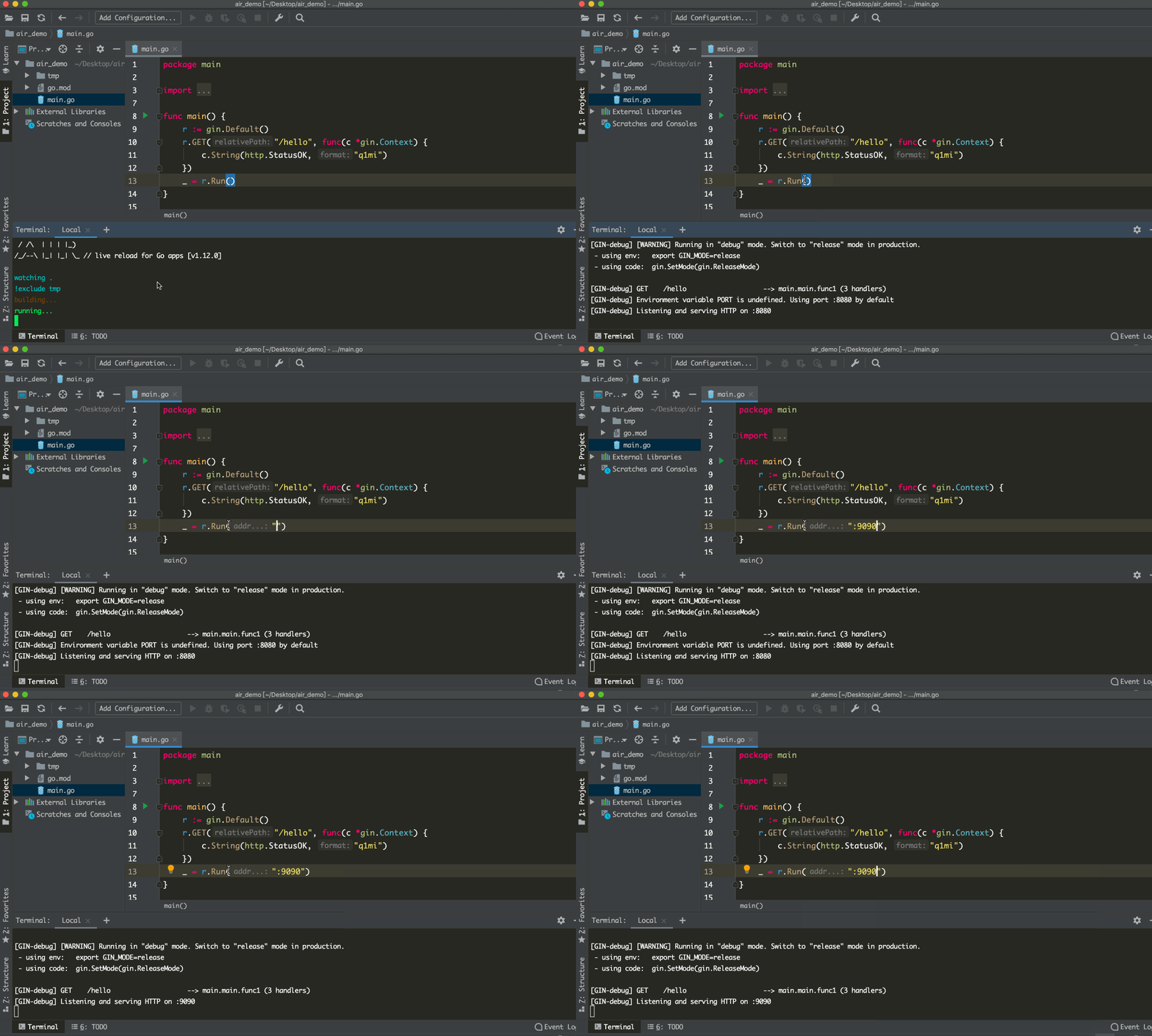 好了,现在就开始在自己的项目中使用
Air,感受实时重新加载的便利吧。
最后更新于 • Q1mi